适合完全新手。图形界面更直观,像普通软件一样下载安装,用起来最轻松。
OpenAI 官方步骤整理版
给新手小白的
给新手小白的
Codex 安装指南
这是一份根据 OpenAI 官方页面整理的中文入门教程。你不需要懂编程,也可以跟着一步一步开始使用 Codex。本文以官方入门流程为主,同时附上 CLI 和 IDE 扩展入口。
先搞清楚:你要装哪一种 Codex?
很多新手第一步就容易选错。下面这张表先帮你做决定。
开始前准备
打开官网页面速度要正常,否则下载、登录和验证都可能失败。
需要一个可正常登录的 OpenAI 账号,建议提前确认账号可用。
官方入门流程里会让你选择一个仓库、文件夹或项目,所以最好提前准备好要操作的代码目录。
第一次安装建议预留 10 到 20 分钟,中途不要频繁关闭安装器。
小提示:如果你只是想最快开始使用,建议优先跟着 OpenAI 的官方入门页走。CLI 和 IDE 扩展可以以后再补。
OpenAI 官方入门流程
根据 OpenAI 官方 Get Started 页面整理,目前最核心的上手流程可以概括成 4 步。
01
打开 OpenAI 官方入门页
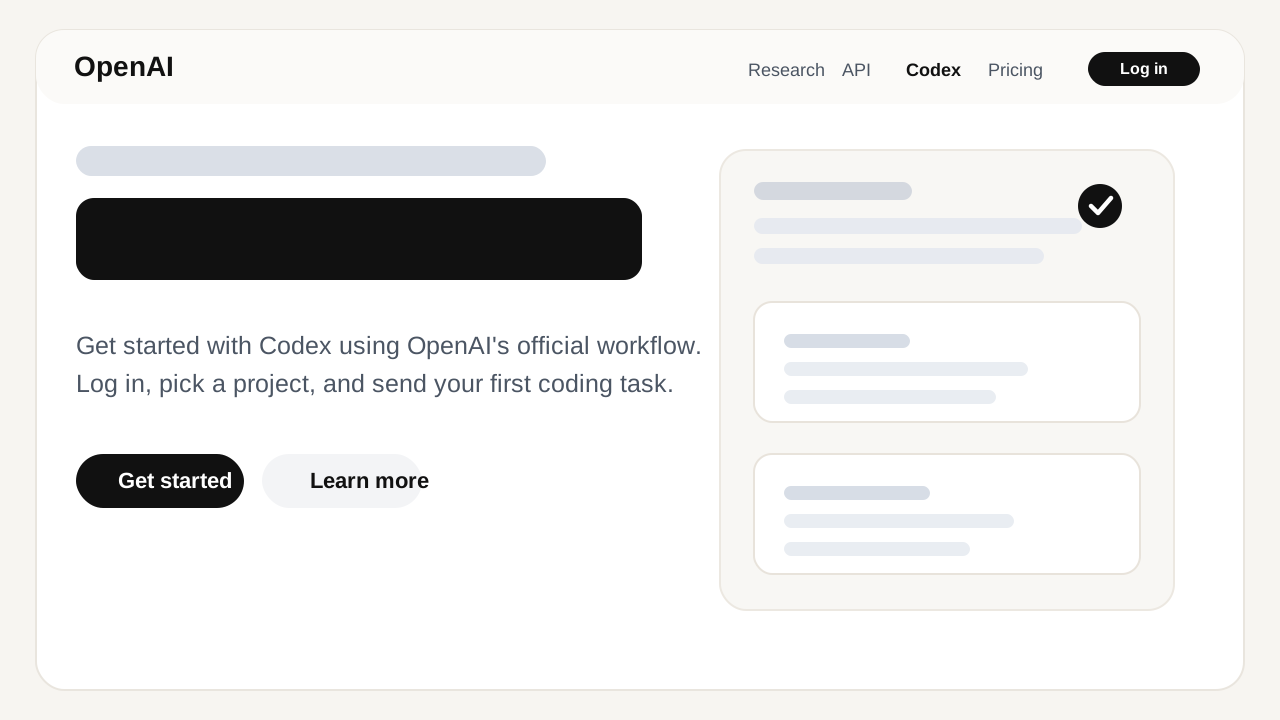
先进入 OpenAI 的 Codex 官方入门页面。这里会集中说明 Codex 的使用方式、产品入口和开始步骤。
原创整理图:打开 OpenAI Codex 官方入口
02
登录 OpenAI 账号并进入 Codex
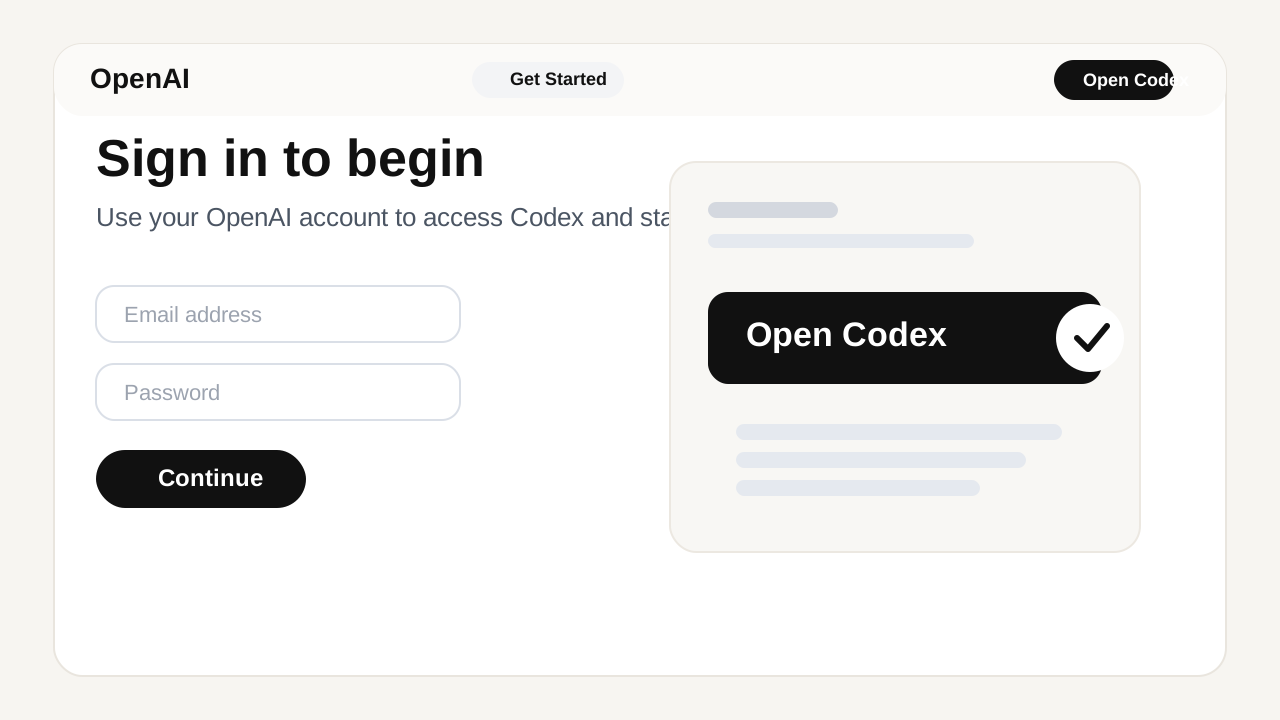
按照官方说明,登录你的 OpenAI 账号后进入 Codex。没有账号的话,需要先完成注册和登录。
原创整理图:登录并进入 Codex
03
选择一个项目、仓库或本地目录
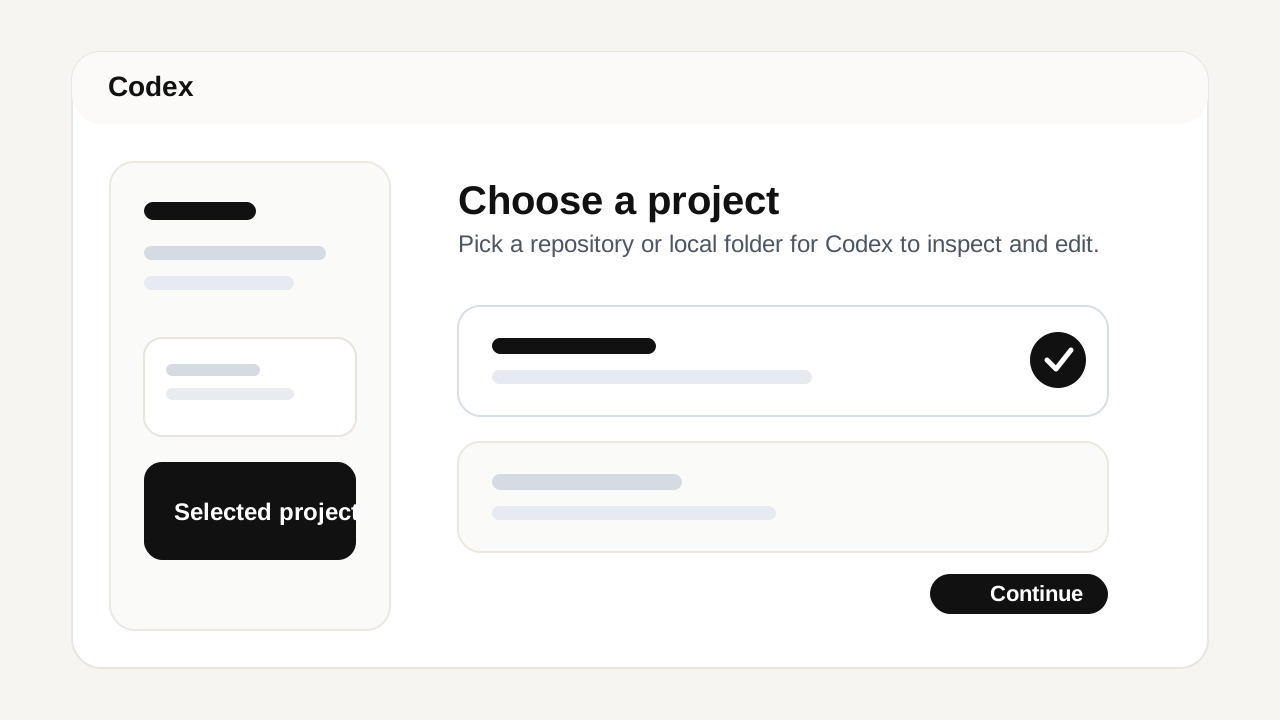
OpenAI 官方入门流程会让你选择要操作的项目。你可以连接仓库,也可以选择本地已有文件夹,然后把任务交给 Codex。
原创整理图:选择项目并开始配置
如果你是第一次使用,建议先选一个简单的小项目练手,这样更容易看懂 Codex 的工作方式。
04
发送第一条消息,让 Codex 开始工作
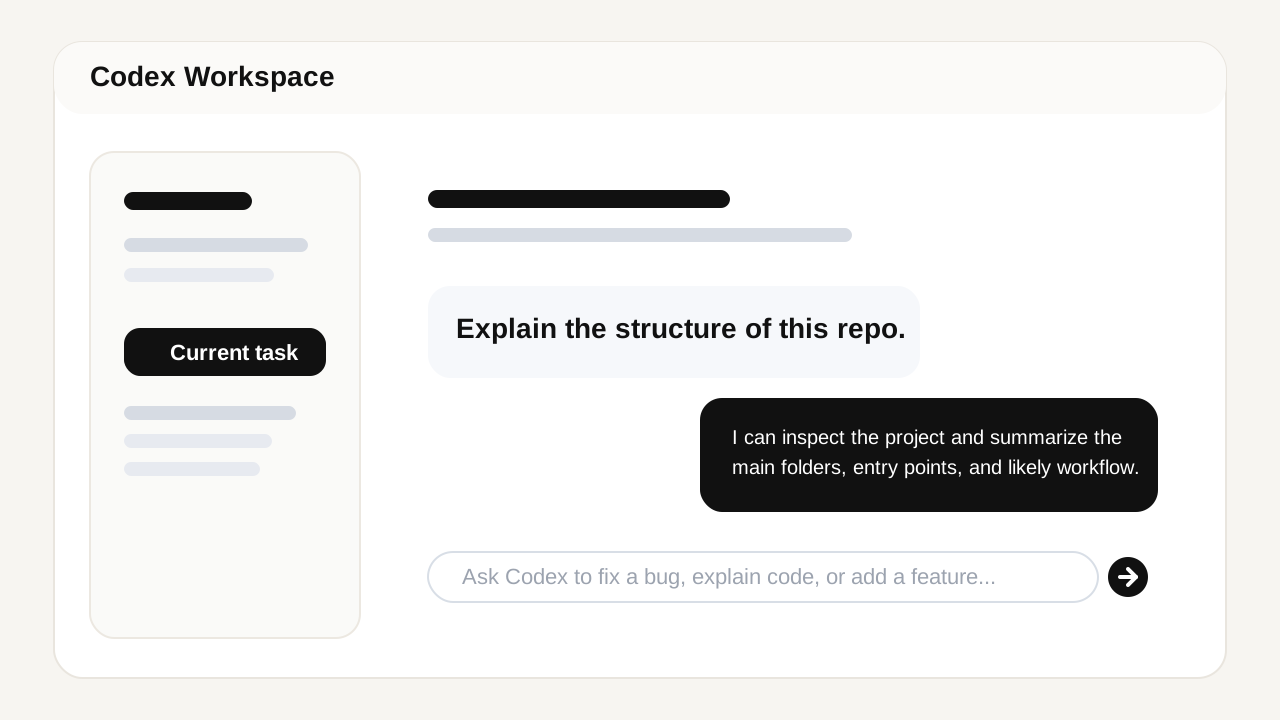
官方建议你直接给出一个明确任务,例如解释代码、修一个 bug、添加功能,或者检查某个项目结构。Codex 会基于你选中的项目开始行动。
原创整理图:发送第一条任务消息
05
需要本地终端能力时,再看 CLI 官方文档
如果你后面想让 Codex 在终端里直接运行、修改代码、执行命令,官方 CLI 文档就是下一步最重要的入口。
原创整理图:CLI 官方文档与安装成功后的下一步
如果你想装 CLI 版
CLI 是官方命令行版本,适合愿意在终端输入命令的用户。这里我按照 OpenAI 官方文档给你做一个入门概念说明。
CLI 会按照官方文档在终端安装。不同系统、不同包管理器看到的命令可能不同,所以最稳妥的方式是始终以官方文档里的最新命令为准。
官方文档入口:
https://developers.openai.com/codex/cli
如果你已经会打开终端、复制命令、处理环境变量,那么 CLI 会更灵活。否则建议先从桌面版开始。
进阶推荐:CC Switch 和 Codex++
如果你已经装好了 Codex,还想更顺手一些,可以再了解下面两个热门辅助工具。
适合同时使用多个 AI 编程工具的人。它的强项是把配置、Provider 切换、常见集成入口集中到一个界面里,少折腾配置文件。
原创整理图:统一切换面板
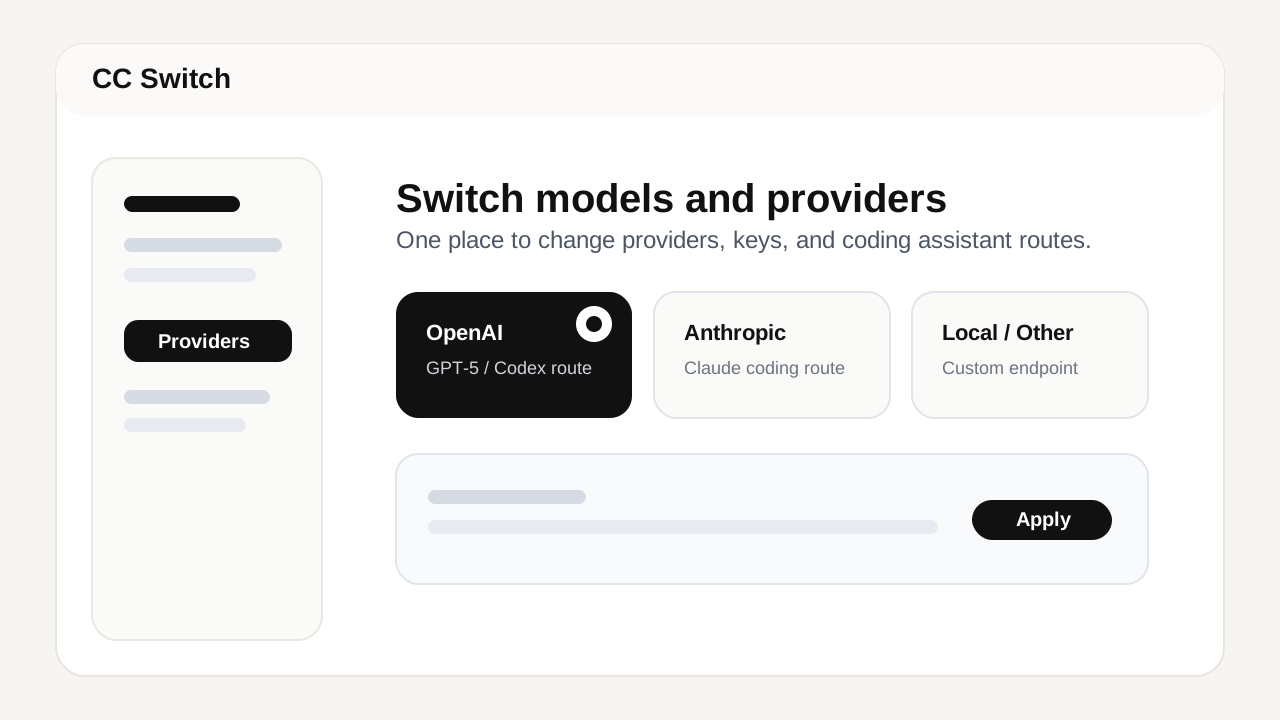
非官方工具。仓库入口:github.com/farion1231/cc-switch
更偏向 Codex App 的增强层。适合想扩展界面、增加设置项或体验更多社区增强功能的用户。
原创整理图:增强功能设置页
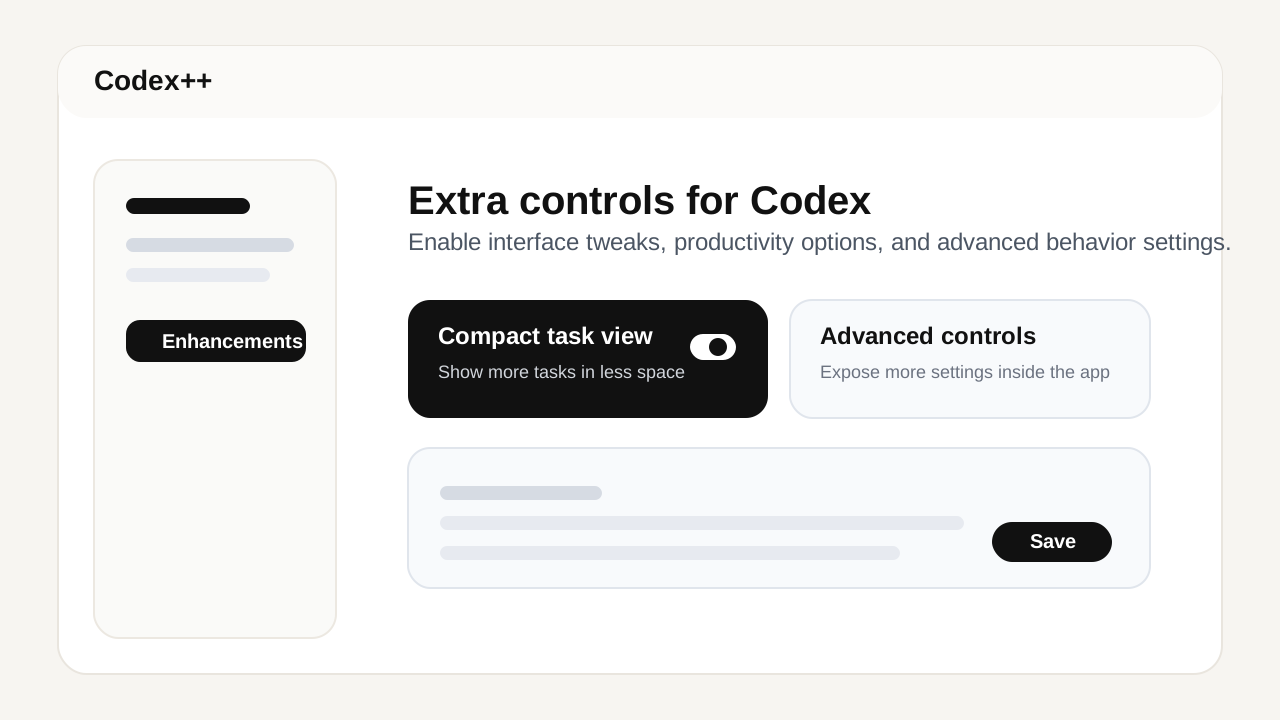
非官方工具,项目页明确写了“Use at your own risk”。仓库入口:
github.com/b-nnett/codex-plusplus
如果你不止用 Codex,一个人还会来回切换多个 AI 编程工具,或者经常改 Provider、模型和配置,那它会很省事。
如果你主要用 Codex App,并且想要更多增强功能、更多控制选项,或者愿意尝试社区扩展,它更适合你。
建议顺序:先装官方 Codex,再按需装 CC Switch 或 Codex++。 新手不要一上来把所有辅助工具一起装满,不然出问题时不容易判断是谁造成的。
常见问题
先检查网络环境,再确认是否能正常访问 OpenAI 官网。如果网页长期无法打开,安装也很难继续。
可能是系统安全限制。请在系统设置里允许打开该应用,或重新从官网下载安装包。
先确认账号密码无误,再检查验证码、邮箱验证或网络状态。必要时重新登录官网测试账号是否正常。
可以。对大多数新手来说,先用桌面版最省心,后面熟悉以后再考虑 CLI 或 IDE 扩展。
先关闭或卸载第三方增强工具,再单独测试官方 Codex 能否正常启动。能启动的话,多半是增强层兼容性问题。
这类提示在桌面工具和第三方增强工具里比较常见。优先确认下载来源是否是官网或项目官方仓库,再决定是否继续。
你可能会遇到的问题
这一段专门帮新手避坑,尤其是第一次安装官方版再叠加辅助工具的时候。
这是最常见的问题之一。先保证网络稳定,再重新下载。不要在下载中途频繁暂停或切换网络。
通常先排查账号状态和网络环境。可以先在 OpenAI 官方网页单独测试登录,确认不是账号本身的问题。
这类情况要先回退到纯官方版本。Codex++ 是第三方增强层,界面异常、菜单异常、插件不兼容都可能出现。
如果你暂时只用 Codex 一个工具,其实不一定需要它。CC Switch 更适合多工具、多 Provider、多账号的用户。
尤其在 Windows 上更常见。先核对下载来源,再决定是否放行。不要从不明来源下载所谓“增强版”安装包。
最稳妥的方法是从最小配置开始:官方 Codex 正常,再逐个加 CC Switch、Codex++ 或其他扩展,边装边测试。
安全提醒:`CC Switch` 和 `Codex++` 都不是 OpenAI 官方产品。第三方增强工具虽然好用,但请优先选择项目官方仓库,避免下载来源不明的安装包或镜像。
官方入口汇总
说明:本页基于 OpenAI 官方页面整理,查看日期为 2026 年 6 月 22 日。页面中的步骤图以原创整理图为主,CLI 部分含真实官方页面截图;如果 OpenAI 后续改版,按钮名称、入口位置和步骤顺序可能会变化。